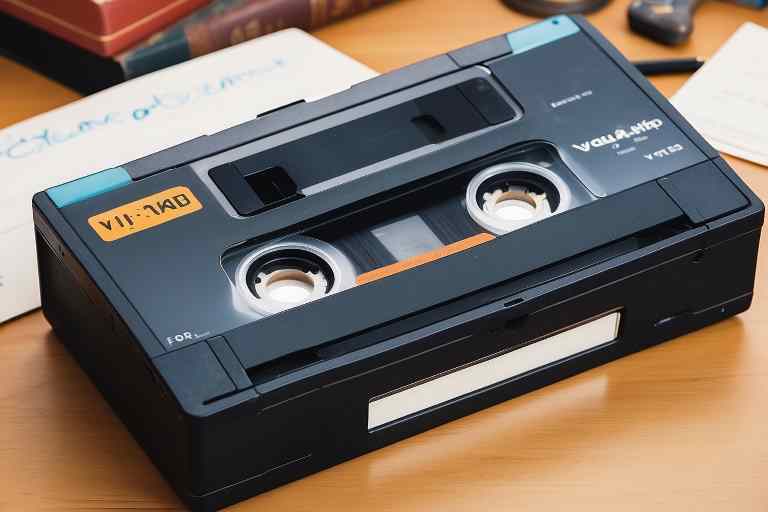
¿Cómo transferir cintas de VHS a diferentes formatos digitales?

La transferencia de cintas de VHS a diferentes formatos digitales se ha convertido en una tarea esencial para quienes desean preservar sus recuerdos más preciados. En ConvertVideo®, entendemos la importancia de revivir esos momentos y, por ello, queremos guiarte a través de este proceso. A continuación, te explicaremos cómo transferir cintas de VHS a diferentes formatos digitales.
¿Por qué transferir cintas de VHS a diferentes formatos digitales?
Las cintas de VHS, aunque fueron una revolución en su momento, tienen desventajas significativas. Con el paso del tiempo, su calidad se deteriora, y el riesgo de pérdida o daño aumenta. Aquí te mostramos algunos de los principales beneficios de realizar esta transferencia:
Durabilidad
Las cintas de VHS están hechas de materiales que, con el tiempo, pueden romperse o descomponerse. Los archivos digitales, en cambio, pueden guardarse en múltiples dispositivos y en la nube, lo que asegura su preservación a largo plazo. Al transferir tus cintas, estarás protegiendo esos recuerdos de la degradación física.
Facilidad de acceso
Una vez que hayas transferido tus cintas a un formato digital, tendrás la posibilidad de organizar y acceder a tus vídeos de manera rápida y sencilla. Olvídate de buscar en estanterías o de rebobinar cintas. Con solo unos clics podrás disfrutar de tus películas y grabaciones familiares.
Compartición
Digitalizar tus recuerdos te permite compartirlos fácilmente con amigos y familiares a través de internet. Ya sea por correo electrónico, redes sociales o plataformas de almacenamiento en la nube, tus recuerdos estarán a un clic de distancia, sin sacrificar calidad.
ConvertVideo | Digitalización de Video VHS BETA 8MM Cintas DVD CD MP3 MP4


Pasos para transferir cintas de VHS a diferentes formatos digitales
1. Reúne el equipo necesario
Para comenzar la transferencia, asegúrate de tener el equipo correcto:
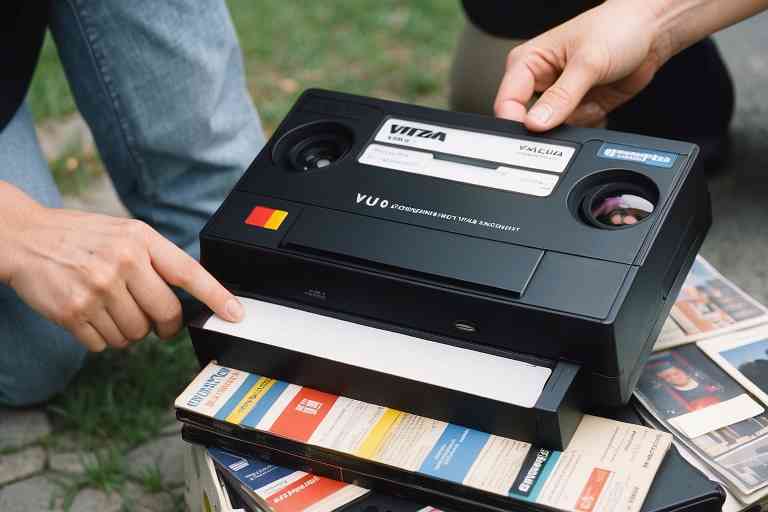
- Reproductor de VHS: Es fundamental contar con un reproductor que funcione perfectamente. Verifica que no tenga problemas de funcionamiento que puedan afectar la calidad de la transferencia.
- Dispositivo de captura: Puedes optar por una tarjeta de captura de video instalada en tu ordenador o un dispositivo externo que se conecte por USB. Estos dispositivos son clave para transformar la señal analógica en digital.
- Ordenador: Necesitarás un ordenador con suficiente espacio en disco y el sistema operativo adecuado. Asegúrate de tener instalado el software necesario para la captura.
- Software de edición: Aunque no es imprescindible, contar con un buen software de edición puede ayudarte a mejorar la calidad del vídeo. Algunas opciones populares son Adobe Premiere, Final Cut Pro o programas gratuitos como DaVinci Resolve.
2. Conecta el reproductor de VHS al ordenador
La conexión entre el reproductor de VHS y tu ordenador es un paso crucial. Aquí te explicamos cómo hacerlo:
- Conexión RCA: Si tu dispositivo de captura utiliza cables RCA (rojo, blanco y amarillo), conecta el cable amarillo a la salida de vídeo del reproductor y los cables rojo y blanco a las salidas de audio.
- Conexión USB: Si estás utilizando un dispositivo de captura USB, sigue las instrucciones del fabricante para conectar el dispositivo a un puerto USB de tu ordenador. Asegúrate de que el dispositivo esté reconocido por el sistema.
3. Instala el software de captura
Una vez que todo esté conectado, instala el software de captura. Algunas opciones incluyen:
- OBS Studio: Este software gratuito y de código abierto es ideal para grabar vídeo y permite una amplia gama de configuraciones.
- Elgato Video Capture: Especialmente diseñado para la transferencia de VHS, este software es fácil de usar y cuenta con instrucciones claras.
4. Configura el software
Configura el software de captura según tus preferencias. Asegúrate de seleccionar la resolución adecuada y el formato de salida que deseas. Si buscas la mejor calidad, considera un formato sin compresión como AVI, aunque formatos más comunes como MP4 son ideales para compartir.
5. Comienza la transferencia
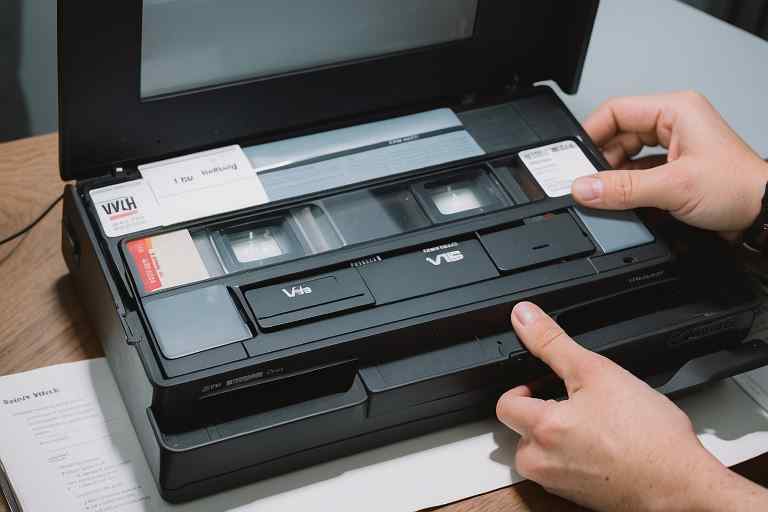
Coloca la cinta de VHS en el reproductor y presiona «play». En el software de captura, selecciona «grabar». Asegúrate de monitorear el proceso para garantizar que todo funcione correctamente. Este proceso puede durar varios minutos, así que ten paciencia.
6. Edita y guarda el archivo digital
Una vez completada la transferencia, revisa el archivo. Si decides editarlo, utiliza el software de edición para mejorar la calidad de la imagen y cortar partes innecesarias. Cuando estés satisfecho, guarda el archivo en el formato que prefieras.
7. Realiza copias de seguridad
Después de digitalizar tus cintas, es crucial realizar copias de seguridad. Utiliza discos duros externos, unidades USB o servicios de almacenamiento en la nube para asegurarte de que tus recuerdos estén protegidos.
Consejos adicionales
- Calidad del equipo: No escatimes en la calidad del reproductor de VHS y del dispositivo de captura. Un buen equipo hará una gran diferencia en la calidad del resultado final.
- Condición de la cinta: Si tus cintas están en mal estado, considera acudir a un profesional. Ellos disponen de herramientas que pueden mejorar el proceso y la calidad de la transferencia.
- Paciencia: Transferir cintas de VHS a diferentes formatos digitales puede ser un proceso largo. Tómate tu tiempo para garantizar que todo se haga correctamente.
Conclusión
Transferir cintas de VHS a diferentes formatos digitales es una manera invaluable de preservar tus recuerdos. En ConvertVideo®, te animamos a seguir estos pasos y disfrutar de tus grabaciones de una forma nueva y accesible. No dejes que tus recuerdos se pierdan en el tiempo; digitaliza tus cintas hoy mismo y mantén viva la magia de esos momentos especiales.
¿Qué servicio estás buscando?
Dr. Recovery Data – Recuperación de datos Apple Mac. Servicio rápido y eficiente. https://recuperaciondatosmacbookproairimacmini.com.es/
NvidiaTech – Reparación de ordenadores. Soluciones tecnológicas confiables y profesionales. https://reparaciondeordenadores.com.es/
Meditech – Soluciones a medida para equipos Medion. Entra a https://123pcsolutions.com.es/ y descubre cómo te podemos ayudar.
RazerTech – Accesorios y reparaciones para equipos Razer. Si necesitas ayuda, entra en https://tecnicoinformatico.com.es/ ¡Estamos a tu disposición!
ConnectmadridLG – Servicio técnico especializado para equipos LG. Ingresa en https://techlg.com.es/ para más detalles.
Big Repair – Confía en nosotros para la reparación de tu dispositivo Huawei. Visita https://pc112.com.es/ y recupera su rendimiento.
GigaTechnology – Expertos en reparación de dispositivos Gigabyte. Encuentra nuestra oferta en https://gigatecnology.com.es/ y resuelve tus problemas.
Don Cargador – Cargadores para portátiles de todas las marcas. Visita nuestra web https://cargadordeportatil.es/ y encuentra el cargador que necesitas.
Destaca en línea con 001Web.es. Potencia tu presencia digital. Diseño web y gráfico. ¡Descubre más ahora! https://001web.es/
¡Visita Kelatos y recupera tus datos perdidos hoy mismo! https://kelatos.com/
Para el alquiler de ordenadores de alta calidad, visita Alquiler de Ordenadores. http://alquilerordenadoresmadrid.es/