
¿Cómo ajustar el brillo y el contraste al digitalizar VHS?

En la era digital, mantener los recuerdos en formato VHS se ha vuelto una tarea esencial. Al digitalizar cintas de VHS, ajustar el brillo y contraste nos permite obtener una calidad óptima en los vídeos transferidos. Como especialistas en digitalización de contenidos audiovisuales, en ConvertVideo® comprendemos la importancia de este proceso y te ofrecemos una guía detallada paso a paso para realizar estos ajustes de forma efectiva y obtener resultados profesionales en tus digitalizaciones.
ConvertVideo | Digitalización de Video VHS BETA 8MM Cintas DVD CD MP3 MP4


¿Por qué es importante ajustar el brillo y el contraste?
El brillo y el contraste son elementos clave que determinan la calidad visual de un vídeo. Al digitalizar cintas de VHS, es común encontrarse con problemas de luminosidad y contraste desequilibrados, lo cual puede afectar la claridad y nitidez de las imágenes. Ajustar estos parámetros permitirá corregir y mejorar la calidad de tus digitalizaciones, asegurando que tus recuerdos se conserven con la mejor apariencia posible.
Pasos para ajustar el brillo y el contraste al digitalizar VHS:
Preparación del equipo:
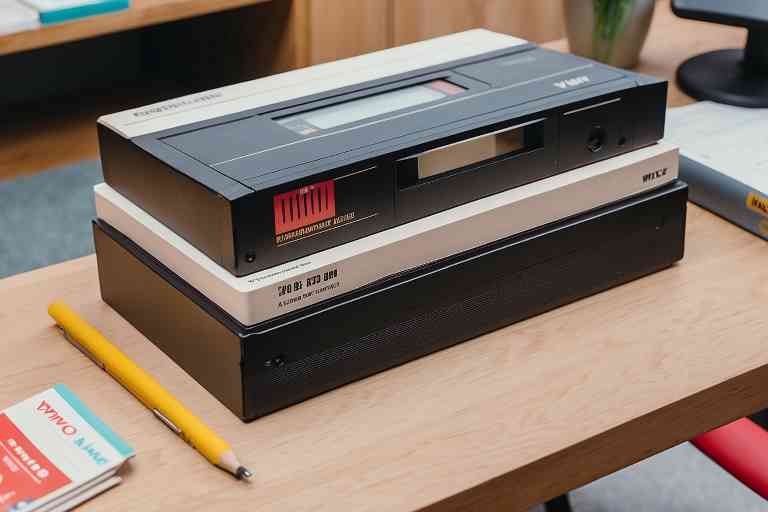
Para comenzar, es importante asegurarse de contar con un reproductor de VHS en buen estado y una capturadora de vídeo para transferir las imágenes desde la cinta al ordenador. Prepara también un monitor con buena calibración de color.
Software de edición:
Utiliza un software de edición de vídeo que te permita ajustar el brillo y el contraste de forma sencilla y precisa. En ConvertVideo®, recomendamos utilizar software como Adobe Premiere Pro o Final Cut Pro, que ofrecen herramientas avanzadas para manipular estos parámetros.
Prueba y ajuste:
Reproduce la cinta de VHS en el reproductor y observa la calidad de la imagen en tu monitor. Toma nota de cualquier desequilibrio en el brillo y el contraste. Ajusta los controles de brillo y contraste del reproductor de VHS para obtener la mejor imagen que puedas antes de iniciar la digitalización.
Copia de seguridad:
Antes de realizar cualquier cambio en la cinta original, es recomendable hacer una copia de seguridad para evitar posibles daños o la pérdida del contenido original.
Digitalización de la cinta:
Utilizando la capturadora de vídeo, transfiere las imágenes de la cinta de VHS al software de edición en tu ordenador. Asegúrate de seguir las instrucciones del software para realizar la digitalización adecuadamente.
Ajuste del brillo y contraste:
Una vez que tienes el vídeo en el software de edición, busca las herramientas de ajuste de brillo y contraste. Estas herramientas suelen estar ubicadas en la sección de corrección de color o efectos visuales. Ajusta gradualmente el brillo y el contraste hasta obtener el equilibrio deseado. Recuerda que siempre es recomendable realizar ajustes sutiles para evitar resultados exagerados o irreversibles.
Prueba y comparación:
Después de realizar los ajustes, reproduce el vídeo digitalizado en el software para revisar los cambios realizados. Compara la nueva versión con el original en VHS y asegúrate de que los colores, el brillo y el contraste sean satisfactorios.
Guarda tus ajustes:
Una vez satisfecho con los resultados, guarda los ajustes realizados. Esto te permitirá aplicarlos automáticamente a todas tus digitalizaciones de VHS futuras, ahorrando tiempo y esfuerzo.
A continuación, consejos adicionales para ajustar el brillo y el contraste al digitalizar VHS
- Limpia las cabezas del reproductor de VHS:
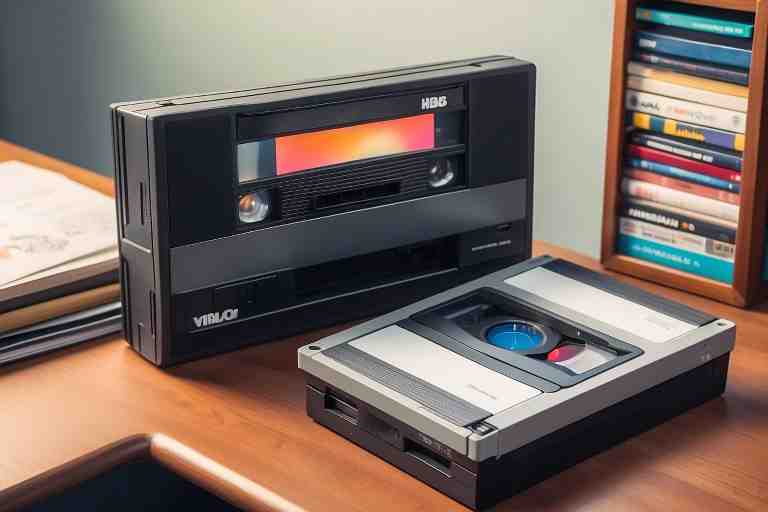
Antes de iniciar la digitalización, asegúrate de limpiar las cabezas del reproductor de VHS. Con el tiempo, pueden acumular suciedad o partículas que afecten la calidad de la imagen. Utiliza una cinta de limpieza de cabezales de VHS para eliminar cualquier residuo y asegurarte de obtener una reproducción clara. - Utiliza software de mejora de video:
Además de ajustar el brillo y el contraste, existen programas de software específicos para mejorar la calidad de video. Estos programas ofrecen funciones de mejoramiento automático o ajustes manuales para reducir el ruido, mejorar la nitidez y optimizar los colores. Explora estas opciones para obtener la mejor imagen posible. - Considera realizar ajustes por escenas:
En algunas cintas VHS, es posible que encuentres escenas con diferentes condiciones de iluminación. En lugar de aplicar ajustes generales para toda la cinta, considera ajustar el brillo y el contraste escena por escena. Esto te permitirá optimizar la visualización en cada segmento y garantizar la mejor calidad posible en toda la digitalización. - Conserva una copia del archivo original:
A medida que realizas ajustes en el brillo y el contraste, asegúrate de guardar una copia del archivo original sin modificar. Esto es útil si necesitas volver atrás y reajustar los valores o si deseas comparar la calidad de la imagen después de aplicar cambios. Mantener una copia del archivo original te brinda flexibilidad y resguardo.
Recuerda que cada cinta VHS puede tener sus propias características y desafíos específicos. Experimenta con diferentes ajustes y herramientas para obtener el mejor resultado en cada caso. ¡Espero que estos consejos adicionales te sean de ayuda en tu proceso de digitalización!
Conclusión:
Ajustar el brillo y el contraste al digitalizar cintas de VHS es fundamental para obtener vídeos de alta calidad y conservar tus recuerdos con la mejor apariencia visual posible. Siguiendo los pasos descritos anteriormente, podrás corregir y mejorar la calidad de tus digitalizaciones, asegurando que tus recuerdos perduren en el tiempo con la máxima fidelidad. En ConvertVideo®, estamos comprometidos en brindarte las mejores soluciones para la digitalización de tus contenidos audiovisuales, logrando que puedas disfrutar de tus recuerdos de una manera más actualizada y compatible con los avances tecnológicos.
¿Qué servicio estás buscando?
Don Cargador – Cargadores para portátiles de todas las marcas. Visita nuestra web https://cargadordeportatil.es/ y encuentra el cargador que necesitas.
ThermomixTech – ¿Problemas con tu Thermomix? ¡Tenemos la solución! Ingresa a https://reparacionderobotcocina.com.es para más detalles.
DysonTech – ¡Reparación de productos Dyson! https://www.dysontech.com.es/
TechMac – Si tu Mac falla, no dudes en visitar https://comorepararmimac.es/. ¡Te lo solucionamos!
¡Preserva tus recuerdos con ConvertVideo! Digitalizamos cintas VHS, BETA, 8MM a DVD, CD, MP3, MP4. conversioncintasvhsadigital.com.es
Tech4you – ¿Problemas con tu equipo HP? Entra en https://tech4you.es/ y déjalo en manos de profesionales.
MsiTech – Repará tu MSI con los mejores. Ingresa a https://www.fixyourpc.es/ para conocer más.
¡Preserva tus recuerdos con ConvertVideo! Digitalizamos cintas VHS, BETA, 8MM a DVD, CD, MP3, MP4. conversioncintasvhsadigital.com.es
Asustech – Asus y su servicio técnico confiable y eficiente. Entra en https://easy-tech.es/ para más detalles.
DellTech – Problemas con tu ordenador Dell? En https://informaticosmoncloa.com.es/ tenemos la solución.