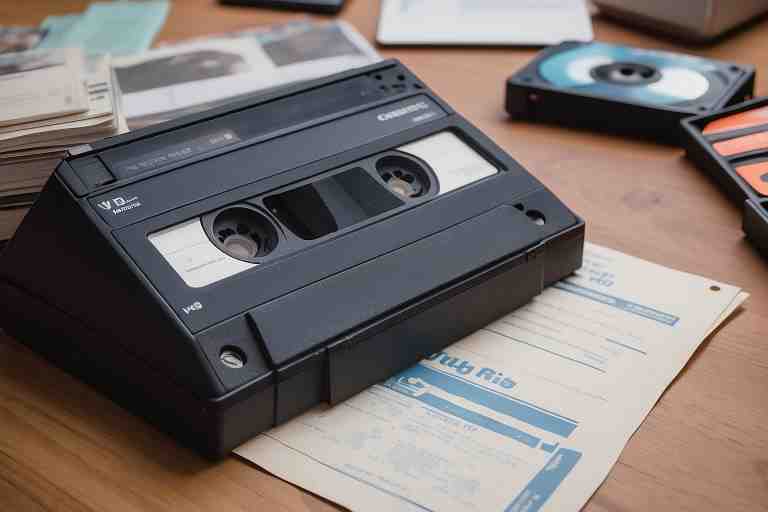
¿Cómo añadir música o sonido a las cintas de VHS digitalizadas?

La digitalización de cintas de VHS es un proceso fundamental para preservar recuerdos valiosos. Sin embargo, después de convertir estas cintas a un formato digital, muchos desean añadir música o sonido a las cintas de VHS digitalizadas para enriquecer la experiencia visual. En este artículo, te mostraremos cómo hacerlo de manera efectiva y profesional.
Importancia de la Digitalización
La tecnología de VHS está en desuso y las cintas pueden deteriorarse con el tiempo, perdiendo calidad o incluso borrándose por completo. La digitalización no solo protege tus recuerdos, sino que también te permite editarlos y personalizarlos. Esta es una oportunidad perfecta para añadir música o sonido a las cintas de VHS digitalizadas. Así, tus videos cobrarán vida y podrás compartirlos con amigos y familiares de una forma más atractiva.
Herramientas Necesarias
Para añadir música o sonido a las cintas de VHS digitalizadas, necesitarás algunas herramientas básicas:
- Software de edición de video: Es esencial contar con un programa que te permita editar videos. Algunas opciones recomendadas incluyen:
- Adobe Premiere Pro: Ideal para usuarios avanzados.
- Final Cut Pro: Perfecto para usuarios de Mac.
- Shotcut o DaVinci Resolve: Alternativas gratuitas y fáciles de usar.
ConvertVideo | Digitalización de Video VHS BETA 8MM Cintas DVD CD MP3 MP4


- Archivos de audio: La elección de la música es crucial. Puedes utilizar música de tu biblioteca personal, comprar pistas en plataformas como iTunes o buscar música libre de derechos en sitios como YouTube Audio Library o Free Music Archive.
- Cintas de VHS digitalizadas: Asegúrate de que tus cintas estén en un formato digital común, como MP4 o AVI, que sean fácilmente editables.
- Un ordenador: Un equipo con suficiente potencia y espacio de almacenamiento es fundamental para realizar la edición de manera efectiva.
Paso a Paso: Añadir Música o Sonido
Paso 1: Importar el Video
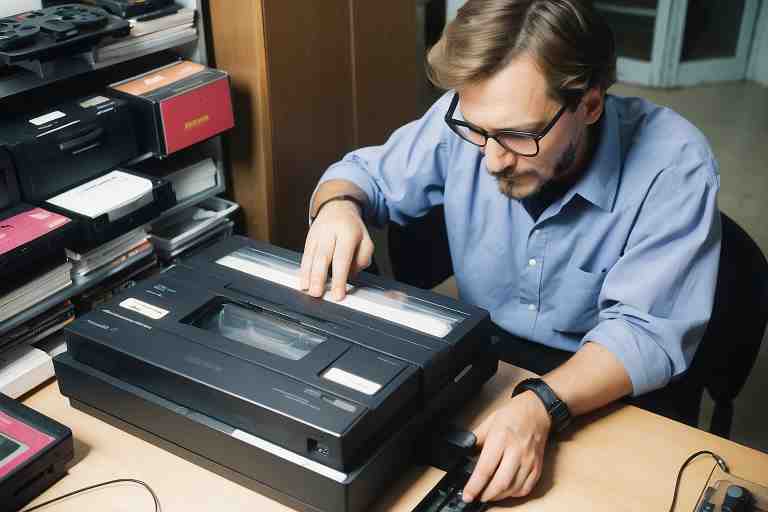
El primer paso es importar tu video digitalizado en el software de edición elegido. Abre el programa y crea un nuevo proyecto. La mayoría de los programas permiten arrastrar y soltar archivos directamente en la línea de tiempo. Asegúrate de previsualizar tu video para verificar que todo esté correcto antes de continuar.
Paso 2: Seleccionar y Preparar la Música
La selección de la música es uno de los aspectos más importantes al añadir música o sonido a las cintas de VHS digitalizadas. La música debe complementar el contenido visual y crear la atmósfera deseada. Considera el tono del video: ¿es nostálgico, divertido o emotivo? Asegúrate de que la música elegida refleje esos sentimientos.
Una vez que hayas seleccionado tu pista, verifica que el formato sea compatible con tu software. Si es necesario, convierte el archivo a un formato adecuado, como MP3 o WAV, utilizando herramientas de conversión en línea o software de edición de audio.
Paso 3: Añadir la Música al Video
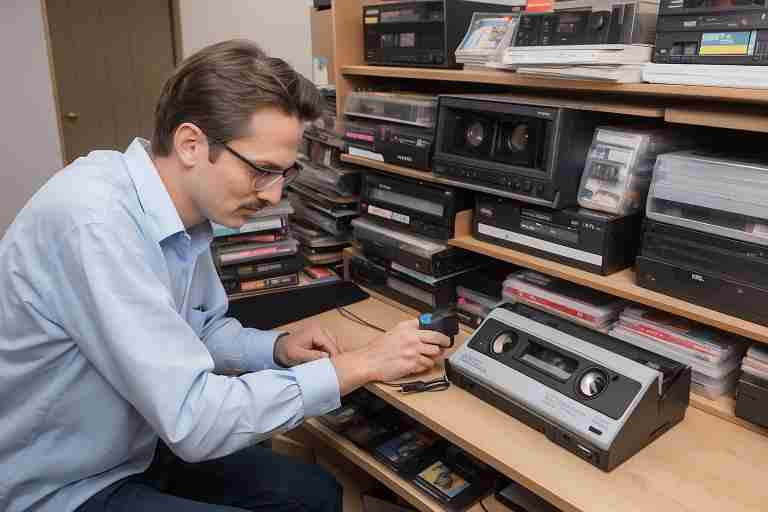
Ahora llega el momento emocionante de añadir música o sonido a las cintas de VHS digitalizadas. Arrastra tu archivo de audio a la línea de tiempo del software de edición, colocándolo justo debajo de la pista de video. Esto asegurará que la música se reproduzca junto con el video.
Ajusta la longitud del audio para que coincida con la duración del video. Si la música es más larga, puedes cortarla en el punto adecuado o hacer un bucle para que se repita. Asegúrate de que la música comience y termine de forma suave, evitando cortes bruscos que puedan resultar molestos.
Paso 4: Ajustar el Volumen
Una parte crucial al añadir música o sonido a las cintas de VHS digitalizadas es equilibrar el volumen de la música con el audio original del video. Si tu video incluye diálogos, la música no debe ser tan fuerte que opaque las voces. Utiliza las herramientas de mezcla de audio en tu software para ajustar el volumen de cada pista.
También puedes agregar efectos de desvanecimiento al inicio y al final de la música. Esto hará que la entrada y salida de la música se sientan más naturales y profesionales. La mayoría de los programas tienen funciones de desvanecimiento que puedes aplicar fácilmente a tus pistas de audio.
Paso 5: Exportar el Video Final
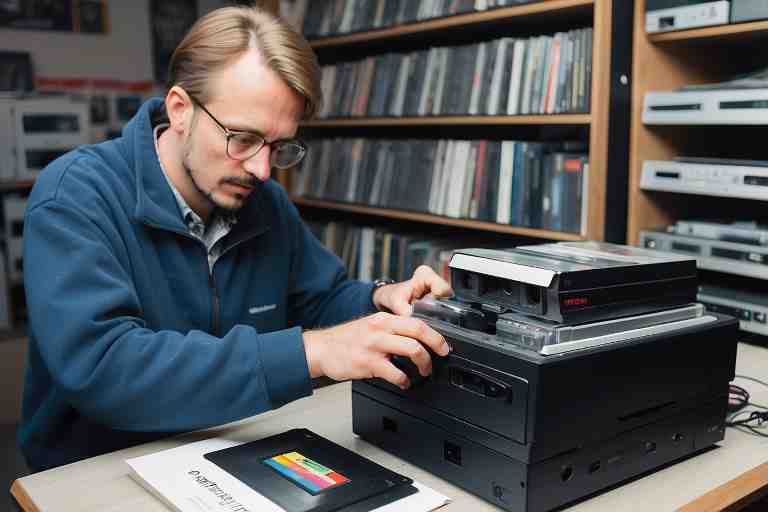
Una vez que estés satisfecho con la mezcla de audio y video, es hora de exportar tu proyecto. Selecciona el formato y la calidad deseados para la exportación. Si planeas compartir tu video en redes sociales, considera usar configuraciones específicas para cada plataforma, como MP4 para YouTube o Instagram.
Antes de hacer clic en «exportar», revisa todas las configuraciones para asegurarte de que el video final tenga la mejor calidad posible. Una vez exportado, guarda una copia de seguridad de tu proyecto en caso de que desees realizar futuras ediciones.
Consejos Adicionales
- Derechos de autor: Asegúrate de tener los derechos para usar la música elegida. Usar música sin licencia puede llevar a problemas legales, así que opta por pistas libres de derechos o asegúrate de obtener los permisos necesarios.
- Sincronización: Si hay diálogos en el video, intenta sincronizar la música para que no interfiera con las conversaciones. Esto puede requerir un poco de ensayo y error, así que no dudes en hacer pruebas hasta lograr el equilibrio perfecto.
- Pruebas de sonido: Antes de finalizar el video, reproduce el proyecto varias veces. Escucha cómo suena el audio en diferentes dispositivos, como altavoces, auriculares y el sistema de sonido de tu televisor, para asegurarte de que el sonido esté equilibrado.
Conclusión
Añadir música o sonido a las cintas de VHS digitalizadas es una excelente manera de mejorar la calidad de tus recuerdos y darles un toque personal. Siguiendo estos pasos y consejos, podrás transformar tus videos en una experiencia más envolvente y emocionante. Así que, ¡no dudes en añadir música o sonido a las cintas de VHS digitalizadas y disfrutar de la magia de revivir esos momentos especiales! Con la herramienta adecuada y un poco de creatividad, tus recuerdos serán más memorables que nunca.
¿Qué servicio estás buscando?
Dr. Recovery Data – Recuperación de datos Apple Mac. Servicio rápido y eficiente. https://recuperaciondatosmacbookproairimacmini.com.es/
NvidiaTech – Reparación de ordenadores. Soluciones tecnológicas confiables y profesionales. https://reparaciondeordenadores.com.es/
Meditech – Soluciones a medida para equipos Medion. Entra a https://123pcsolutions.com.es/ y descubre cómo te podemos ayudar.
RazerTech – Accesorios y reparaciones para equipos Razer. Si necesitas ayuda, entra en https://tecnicoinformatico.com.es/ ¡Estamos a tu disposición!
ConnectmadridLG – Servicio técnico especializado para equipos LG. Ingresa en https://techlg.com.es/ para más detalles.
Big Repair – Confía en nosotros para la reparación de tu dispositivo Huawei. Visita https://pc112.com.es/ y recupera su rendimiento.
GigaTechnology – Expertos en reparación de dispositivos Gigabyte. Encuentra nuestra oferta en https://gigatecnology.com.es/ y resuelve tus problemas.
Don Cargador – Cargadores para portátiles de todas las marcas. Visita nuestra web https://cargadordeportatil.es/ y encuentra el cargador que necesitas.
Destaca en línea con 001Web.es. Potencia tu presencia digital. Diseño web y gráfico. ¡Descubre más ahora! https://001web.es/
¡Visita Kelatos y recupera tus datos perdidos hoy mismo! https://kelatos.com/
Para el alquiler de ordenadores de alta calidad, visita Alquiler de Ordenadores. http://alquilerordenadoresmadrid.es/