
¿Cómo convertir una cinta VHS-C a digital utilizando el Sony CCD-TRV88?
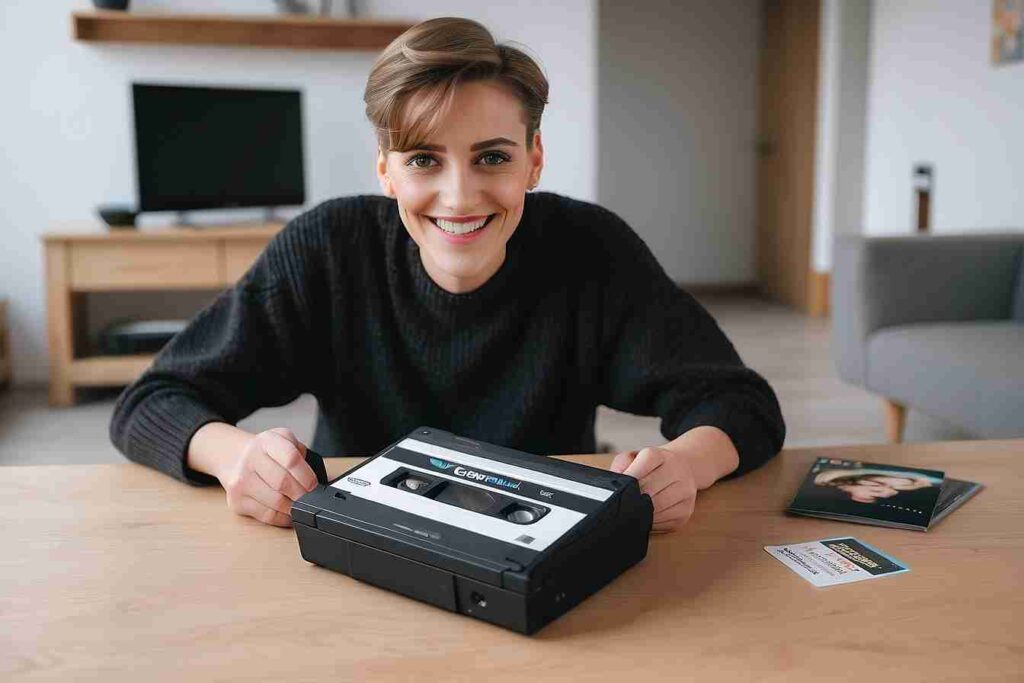
Las cintas VHS-C fueron muy populares en los años 80 y 90, especialmente por su portabilidad y tamaño compacto, lo que las hacía ideales para cámaras de video portátiles. Sin embargo, con el paso de los años, la tecnología ha avanzado y los reproductores de VHS-C han quedado obsoletos. Si tienes una colección de cintas VHS-C llenas de recuerdos, puede que te estés preguntando cómo transferirlas a formato digital para preservarlas y verlas en dispositivos modernos. Una opción excelente para realizar esta conversión es utilizar el Sony CCD-TRV88, un modelo de videocámara que, si lo tienes a mano, puede ser una herramienta clave en este proceso.
En este artículo, como parte del equipo de Punto Recicla, te explicamos cómo convertir una cinta VHS-C a digital utilizando el Sony CCD-TRV88. También te daremos algunas recomendaciones adicionales para asegurarte de que la conversión sea exitosa y que tus recuerdos se conserven en el mejor formato posible.
ConvertVideo | Digitalización de Video VHS BETA 8MM Cintas DVD CD MP3 MP4


¿Qué es la cinta VHS-C y por qué convertirla a digital?
La cinta VHS-C es una versión compacta de la clásica VHS que se utilizaba en cámaras de video portátiles. Aunque en su tiempo era la opción más conveniente, las cintas VHS-C se han vuelto obsoletas debido a la evolución de los formatos digitales y las tecnologías de grabación.
Convertir una cinta VHS-C a formato digital ofrece varias ventajas:
- Preservación: Las cintas VHS-C son propensas al deterioro con el tiempo. Las cintas pueden perder calidad, romperse o dañarse con facilidad. Convertirlas a digital te permite preservarlas sin que pierdan calidad con el paso de los años.
- Accesibilidad: Los archivos digitales pueden reproducirse en una variedad de dispositivos modernos, como computadoras, teléfonos móviles y televisores inteligentes. Además, puedes compartirlos fácilmente en línea.
- Facilidad de almacenamiento: Los archivos digitales ocupan menos espacio que las cintas físicas, lo que te permitirá organizar mejor tus recuerdos.
¿Por qué utilizar el Sony CCD-TRV88 para la conversión de VHS-C?
El Sony CCD-TRV88 es un modelo de videocámara digital que es compatible con cintas VHS-C, por lo que puede ser una excelente opción para realizar la conversión. Este modelo de cámara permite la reproducción directa de las cintas VHS-C y, mediante la salida de video y audio, se puede conectar a una computadora o dispositivo de captura para digitalizar el contenido de la cinta.
Entre las ventajas de utilizar el Sony CCD-TRV88 para la conversión de cintas VHS-C a digital, destacan las siguientes:
- Compatibilidad con VHS-C: Esta videocámara está específicamente diseñada para reproducir cintas VHS-C, lo que facilita enormemente el proceso de digitalización.
- Calidad de grabación: Aunque no se trata de una cámara profesional de alta definición, el Sony CCD-TRV88 ofrece una calidad de video decente que es adecuada para la digitalización de cintas VHS-C.
- Facilidad de uso: La cámara tiene una interfaz sencilla y no requiere de conocimientos técnicos avanzados para su uso.
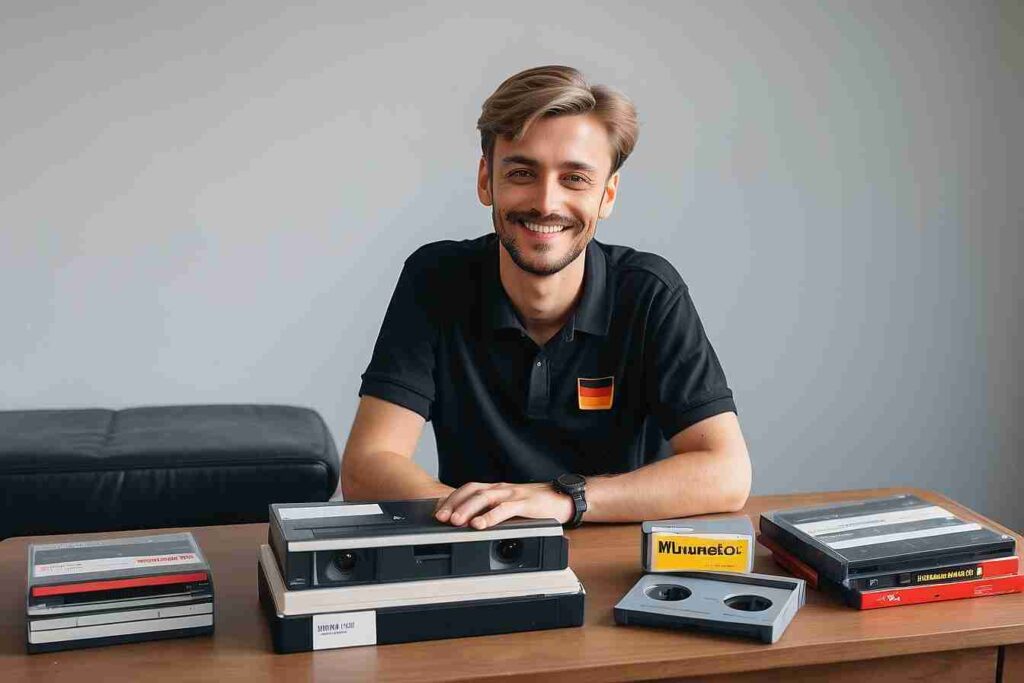
¿Cómo convertir una cinta VHS-C a digital con el Sony CCD-TRV88?
Ahora que conocemos la importancia de la conversión y por qué el Sony CCD-TRV88 es una buena opción, vamos a detallar los pasos para convertir tus cintas VHS-C a formato digital. Es un proceso sencillo, pero requiere de algunos equipos adicionales, como un cable adecuado y un software de captura. Aquí te explicamos cómo hacerlo:
Paso 1: Preparación de la videocámara y la computadora
- Conectar la videocámara a la computadora: Para transferir el video de la cinta VHS-C a tu computadora, necesitarás un cable AV (generalmente un cable compuesto con tres conectores: amarillo para video, rojo y blanco para audio). Este cable debe conectar el Sony CCD-TRV88 a una tarjeta de captura o directamente a tu computadora si tiene una entrada compatible (por ejemplo, puerto FireWire o un adaptador USB a RCA).
- Instalar el software de captura de video: Existen varios programas gratuitos y de pago que permiten capturar video desde dispositivos externos, como OBS Studio, Windows Movie Maker o software de pago como Adobe Premiere. Asegúrate de instalar un programa compatible con tu sistema operativo y que tenga la capacidad de capturar el video desde la videocámara.
- Verifica que los controladores estén instalados correctamente: Si utilizas una tarjeta de captura, asegúrate de que los controladores estén bien instalados y que tu computadora reconozca el dispositivo correctamente.
Paso 2: Reproducción de la cinta VHS-C
- Inserta la cinta VHS-C en la videocámara Sony CCD-TRV88. Coloca la cinta en la ranura correspondiente y enciende la cámara.
- Configura la cámara para que reproduzca la cinta. Coloca la videocámara en modo de reproducción (también conocido como “play”) para que el contenido de la cinta sea transmitido a través de los cables AV hacia tu computadora.
Paso 3: Captura del video en la computadora
- Abre el software de captura de video en tu computadora y selecciona la entrada de video adecuada (ya sea un puerto FireWire o un puerto USB, dependiendo de cómo hayas conectado la videocámara).
- Inicia la grabación: Una vez que el software esté listo y reconociendo la señal de video de la cámara, presiona el botón de grabación en el software. Asegúrate de que la grabación comienza justo cuando la reproducción de la cinta empieza para capturar todo el contenido de la cinta VHS-C.
- Reproduce toda la cinta: Deja que la cinta se reproduzca completamente mientras el software graba el video. Esto puede tardar tanto como la duración de la cinta (generalmente entre 60 y 120 minutos, dependiendo de la longitud de la cinta).
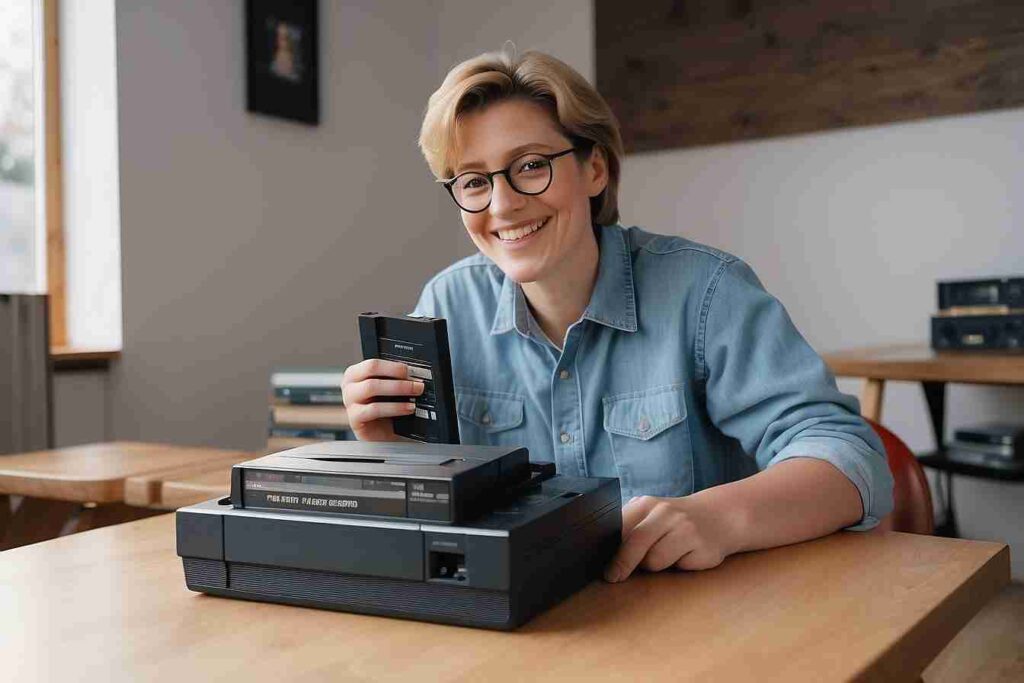
Paso 4: Finaliza la grabación y guarda el archivo digital
- Detén la grabación: Una vez que el video se haya grabado por completo, detén la grabación en el software de captura y guarda el archivo en tu computadora. Generalmente, el video se guardará en formato AVI, MP4 o MOV, dependiendo de la configuración del software.
- Edita el archivo si lo deseas: Si deseas realizar ediciones como cortar partes no deseadas, añadir efectos o mejorar la calidad, puedes utilizar un editor de video como Adobe Premiere o iMovie.
- Guarda y respalda el archivo: Una vez que tengas el archivo digitalizado, asegúrate de hacer copias de seguridad en discos duros externos o en la nube para evitar la pérdida de tus valiosos recuerdos.
Consejos adicionales para la conversión de VHS-C a digital
- Asegúrate de que las cintas estén en buen estado: Si las cintas VHS-C están dañadas o muy deterioradas, la calidad del video puede verse afectada. Si notas que las cintas están en mal estado, considera llevarlas a un servicio profesional de digitalización.
- Optimiza la calidad del video: Aunque el Sony CCD-TRV88 ofrece una calidad decente, el video puede no ser tan nítido como el de los formatos digitales modernos. Sin embargo, puedes usar software de edición para mejorar la calidad del video después de la digitalización.
Conclusión
Convertir tus cintas VHS-C a formato digital utilizando el Sony CCD-TRV88 es un proceso relativamente fácil que puedes hacer en casa con algunos equipos básicos. No solo te permitirá preservar tus recuerdos más antiguos, sino que también te permitirá disfrutar de ellos en tus dispositivos modernos. En Punto Recicla, te animamos a realizar este proceso y te ofrecemos servicios de digitalización si prefieres delegarlo a profesionales. ¡No dejes que tus recuerdos en VHS-C se pierdan con el tiempo, digitalízalos y guárdalos para las futuras generaciones!
¿Qué servicio estás buscando?
DysonTech – ¡Reparación de productos Dyson! https://www.dysontech.com.es/
TechMac – Si tu Mac falla, no dudes en visitar https://comorepararmimac.es/. ¡Te lo solucionamos!
¡Preserva tus recuerdos con ConvertVideo! Digitalizamos cintas VHS, BETA, 8MM a DVD, CD, MP3, MP4. conversioncintasvhsadigital.com.es
Tech4you – ¿Problemas con tu equipo HP? Entra en https://tech4you.es/ y déjalo en manos de profesionales.
MsiTech – Repará tu MSI con los mejores. Ingresa a https://www.fixyourpc.es/ para conocer más.
Asustech – Asus y su servicio técnico confiable y eficiente. Entra en https://easy-tech.es/ para más detalles.
DellTech – Problemas con tu ordenador Dell? En https://informaticosmoncloa.com.es/ tenemos la solución.
LenovoTech – Descubre los servicios de reparación Lenovo más avanzados. Visita https://thinkcentre.es/ para más información.
PC4You – Repara tu ordenador con la máxima garantía. Ingresa en https://reparaciondeordenadoresportatiles.com/ y comprueba por qué.
Surface Labs – Repara tu Surface en tiempo récord. Visita https://surface-reparacion-servicio-tecnico.info/ y descubre cómo.
StartMonitor – Reparación profesional de monitores. Visita https://reparaciondemonitores.com.es/ y garantiza una visualización impecable.
Para el alquiler de ordenadores de alta calidad, visita Alquiler de Ordenadores. http://alquilerordenadoresmadrid.es/
Reciclaje de Ordenadores – Recicla tu ordenador portátil o de sobremesa y destruye documentos y datos personales digitales con total seguridad con https://reciclajedeordenadores.com.es/
NvidiaTech – Reparación de ordenadores. Soluciones tecnológicas confiables y profesionales. https://reparaciondeordenadores.com.es/
¡Visita Kelatos y recupera tus datos perdidos hoy mismo! https://kelatos.com/
Don Cargador – Cargadores para portátiles de todas las marcas. Visita nuestra web https://cargadordeportatil.es/ y encuentra el cargador que necesitas.
ToshibaTech – Reparación y mantenimiento de equipos Toshiba. Visita https://www.hpexpert.es/ y déjalo en manos de expertos.
HuaweiTech – Reparación y mantenimiento de ordenadores portátiles, tabletas y teléfonos móviles Huawei. Visita https://pc112.com.es/
XiaomiTech – Reparación y mantenimiento de ordenadores portátiles, tabletas, teléfonos móviles y robot aspirador Xiaomi. Visita https://robotlimpieza.com.es/
AcerTech – No dejes que tu portátil Acer te detenga. Repáralo en https://reparaciondeportatiles.com.es/ ¡Contáctanos!


