
¿Cómo digitalizar cintas VHS con Windows 10?

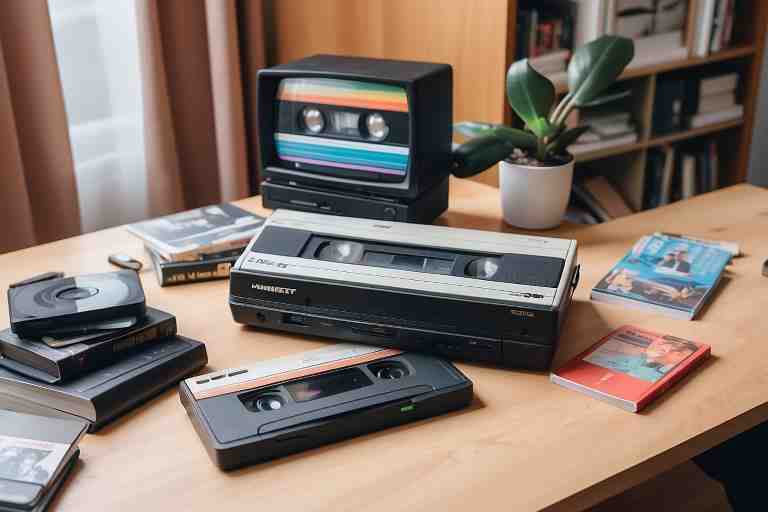
¿Te has preguntado alguna vez cómo digitalizar cintas VHS con Windows 10? En la era digital, es fundamental preservar nuestros recuerdos en formatos accesibles y duraderos. ConvertVideo® está aquí para guiarte en este proceso, asegurando que tus valiosos momentos en cinta no se pierdan en el tiempo.
Digitalizar cintas VHS es un proceso sencillo que puedes realizar desde la comodidad de tu hogar. Primero, necesitarás un reproductor de VHS y un dispositivo de captura de video compatible con tu computadora. Conecta el reproductor a tu PC utilizando un cable adecuado, como un cable RCA o S-Video.
A continuación, instala un software de captura de video en tu Windows 10. Existen varias opciones disponibles, algunas de las cuales son gratuitas. Una vez que tengas el software listo, simplemente reproduce la cinta VHS y comienza la captura.
Finalmente, guarda el archivo digital en un formato que prefieras, como MP4 o AVI, y disfruta de tus recuerdos en tu computadora o en la nube. Siguiendo estos pasos, podrás digitalizar tus cintas VHS con Windows 10 de manera efectiva y sencilla.
ConvertVideo | Digitalización de Video VHS BETA 8MM Cintas DVD CD MP3 MP4


Paso a paso para digitalizar cintas VHS con Windows 10: Guía completa para preservar tus recuerdos en formato digital
¿Cómo digitalizar cintas VHS con Windows 10? Si tienes viejas cintas VHS que deseas conservar, digitalizarlas es una excelente opción. En ConvertVideo®, te guiamos paso a paso para que puedas hacerlo fácilmente en tu computadora con Windows 10.
Primero, necesitarás un reproductor de VHS. Asegúrate de que funcione correctamente y esté conectado a tu computadora. Puedes usar un dispositivo de captura de video USB, que se conecta entre el reproductor y tu PC. Este dispositivo convertirá la señal analógica de la cinta VHS a un formato digital.
Una vez que tengas todo conectado, descarga un software de captura de video compatible con Windows 10. Existen varias opciones disponibles, como OBS Studio o el software que viene con tu dispositivo de captura. Abre el programa y selecciona la fuente de video adecuada.
Ahora, inserta la cinta VHS en el reproductor y presiona ‘Reproducir’. En el software, haz clic en ‘Grabar’ para comenzar a capturar el video. Asegúrate de monitorear la grabación para evitar problemas.
Cuando termines, detén la grabación y guarda el archivo en tu computadora. Puedes convertirlo a otros formatos si lo deseas. ¡Y listo! Has digitalizado tus cintas VHS con Windows 10. Con estos simples pasos, podrás preservar tus recuerdos en un formato moderno y accesible.
Conclusiones
En conclusión, digitalizar cintas VHS con Windows 10 es un proceso accesible y gratificante que permite preservar tus recuerdos más preciados en un formato moderno y duradero. A lo largo de este artículo, hemos explorado las herramientas y pasos necesarios para llevar a cabo esta tarea, desde la elección del hardware adecuado, como un convertidor de video, hasta el uso de software de captura que se adapte a tus necesidades.
Como parte del equipo de ConvertVideo®, entendemos la importancia de mantener vivas tus memorias familiares y cómo la digitalización de cintas VHS puede facilitar esto. Al seguir los pasos que hemos detallado, podrás convertir tus viejas grabaciones en archivos digitales que podrás disfrutar en cualquier dispositivo. No solo estarás salvaguardando tus recuerdos, sino que también estarás haciendo un favor al medio ambiente al reducir el uso de cintas físicas. Así que no esperes más, ¡comienza hoy mismo a digitalizar tus cintas VHS con Windows 10 y revive esos momentos especiales una y otra vez!
¿Qué servicio estás buscando?
Game Fix – Reparación de consolas de videojuegos https://gamefix.com.es/
Reciclaje de Ordenadores – Recicla tu ordenador portátil o de sobremesa y destruye documentos y datos personales digitales con total seguridad con https://reciclajedeordenadores.com.es/
DellTech – Problemas con tu ordenador Dell? En https://informaticosmoncloa.com.es/ tenemos la solución.
TechMac – Si tu Mac falla, no dudes en visitar https://comorepararmimac.es/. ¡Te lo solucionamos!
Surface Labs – Repara tu Surface en tiempo récord. Visita https://surface-reparacion-servicio-tecnico.info/ y descubre cómo.
MsiTech – Repará tu MSI con los mejores. Ingresa a https://www.fixyourpc.es/
PC4You – Repara tu ordenador con la máxima garantía. Ingresa en https://reparaciondeordenadoresportatiles.com/ y comprueba por qué.
¡Preserva tus recuerdos con ConvertVideo! Digitalizamos cintas VHS, BETA, 8MM a DVD, CD, MP3, MP4. conversioncintasvhsadigital.com.es
LenovoTech – Descubre los servicios de reparación Lenovo más avanzados. Visita https://thinkcentre.es/ para más información.
ToshibaTech – Reparación y mantenimiento de equipos Toshiba. Visita https://www.hpexpert.es/ y déjalo en manos de expertos.
Dynapoint – Soluciona tus problemas con equipos Dynabook. Accede a https://informaticoschamberi.com.es/ para más información.
AcerTech – No dejes que tu portátil Acer te detenga. Repáralo en https://reparaciondeportatiles.com.es/ ¡Contáctanos!