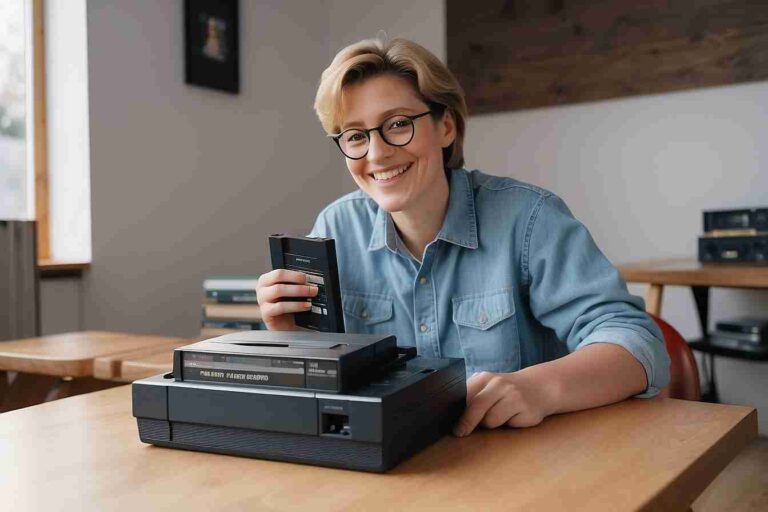
¿Cómo preservar mis recuerdos convirtiendo cintas MicroMV a formato digital con ConverVideo?
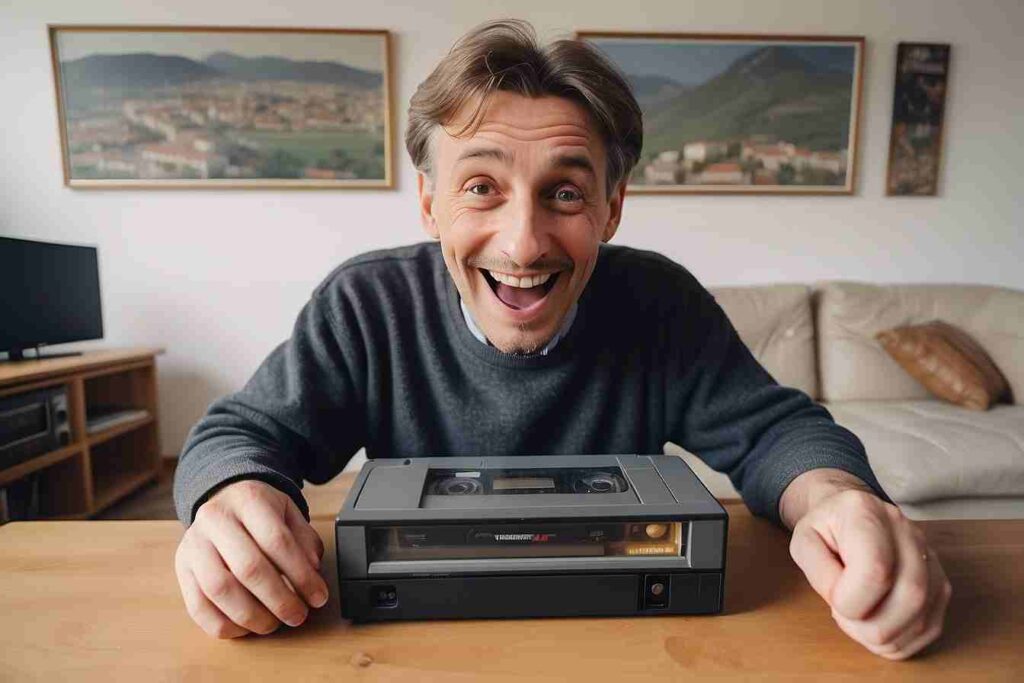
En la era digital, la conservación de recuerdos personales se ha vuelto más accesible que nunca. Muchas personas tienen en casa viejas cintas de video, como las MicroMV, que contienen momentos irreemplazables de sus vidas. Sin embargo, con el tiempo, las cintas de video tienden a deteriorarse, lo que puede hacer que esos recuerdos se pierdan para siempre. Afortunadamente, hay soluciones para preservar esos recuerdos, y una de las más efectivas es preservar mis recuerdos convirtiendo cintas MicroMV a formato digital con ConverVideo. En este artículo, te mostraremos cómo hacerlo de manera sencilla, segura y sin perder calidad.
¿Qué Son las Cintas MicroMV?
Las cintas MicroMV fueron un formato de grabación de video popular en la década de los 2000. Aunque más pequeñas que las cintas DV, estas cintas proporcionaban una calidad de video decente para las cámaras de video portátiles de la época. Sin embargo, como todos los formatos de cinta analógica, las MicroMV son vulnerables al desgaste con el tiempo. Pueden deteriorarse debido a la exposición a la luz, el polvo o el simple paso de los años.
Con la tecnología de hoy en día, la mejor forma de preservar estos recuerdos es preservar mis recuerdos convirtiendo cintas MicroMV a formato digital con ConverVideo. Convertir las cintas a un formato digital no solo garantiza que los recuerdos estarán protegidos, sino que también facilita su almacenamiento y reproducción en dispositivos modernos.
¿Por Qué Convertir Cintas MicroMV a Formato Digital?
Las cintas de video, como las MicroMV, tienen una vida útil limitada. Con el paso del tiempo, el magnetismo de la cinta comienza a descomponerse, lo que puede causar que el video se degrade o incluso se pierda. La conversión a formato digital tiene varias ventajas:
- Preservación a largo plazo: El formato digital no se deteriora con el tiempo, lo que garantiza que tus recuerdos estarán seguros.
- Accesibilidad: Los archivos digitales pueden almacenarse en la nube, en discos duros o en otros dispositivos accesibles en cualquier momento.
- Edición y mejora: Puedes editar, mejorar y compartir los recuerdos fácilmente en plataformas sociales o familiares.
- Reducción de espacio físico: El almacenamiento digital elimina la necesidad de conservar las cintas físicas, que pueden ocupar mucho espacio y ser vulnerables a daños.
Ahora que sabemos por qué es importante convertir tus cintas MicroMV a formato digital, pasemos a la mejor forma de hacerlo.
ConvertVideo | Digitalización de Video VHS BETA 8MM Cintas DVD CD MP3 MP4


¿Cómo Preservar Mis Recuerdos Convirtiendo Cintas MicroMV a Formato Digital con ConverVideo?
ConverVideo es una de las herramientas más efectivas y fáciles de usar para convertir tus cintas MicroMV a formato digital. Este software especializado está diseñado para facilitar la conversión de diversos formatos de cinta a archivos de video en alta calidad, listos para ser almacenados y reproducidos en dispositivos modernos. A continuación, te explicamos paso a paso cómo usar ConverVideo para convertir tus cintas MicroMV a formato digital.
1. Prepara tu Equipamiento
Lo primero que necesitas es el equipo adecuado para realizar la conversión:
- Un reproductor de cintas MicroMV: Si aún tienes una videocámara o un reproductor de cintas MicroMV, perfecto. Si no, podrías buscar un reproductor compatible de segunda mano en línea.
- Conexión USB o FireWire: Asegúrate de tener un cable adecuado para conectar tu reproductor de cintas a tu computadora. Los cables USB o FireWire (dependiendo de tu dispositivo) son necesarios para la transferencia de datos de video.
- Una computadora con suficiente espacio de almacenamiento: La conversión de video puede generar archivos grandes, por lo que necesitarás suficiente espacio en el disco duro de tu computadora.
- ConverVideo: Descarga e instala ConverVideo en tu computadora.
2. Conecta tu Reproductor de Cintas a la Computadora
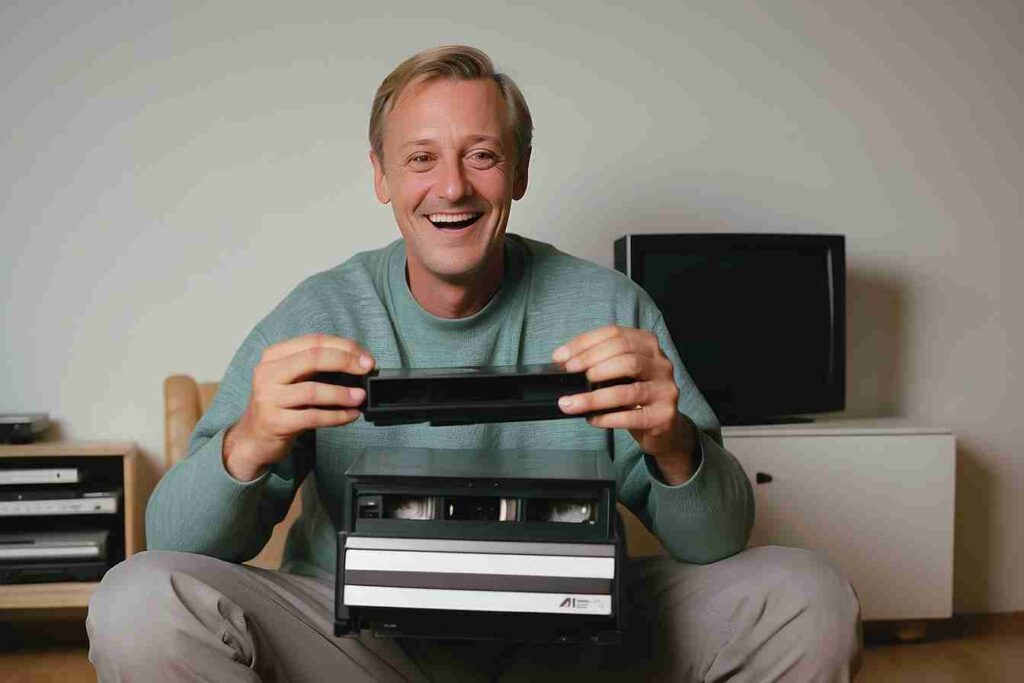
Conecta tu videocámara o reproductor de cintas MicroMV a tu computadora usando el cable adecuado. Asegúrate de que la computadora reconozca el dispositivo antes de proceder. Si usas un reproductor FireWire, necesitarás instalar el controlador adecuado en tu computadora para que la conexión sea efectiva.
3. Inicia el Software ConverVideo
Abre el software ConverVideo en tu computadora. Este programa es intuitivo y fácil de usar, y te guiará durante todo el proceso de conversión. Si es la primera vez que lo usas, revisa los tutoriales que proporciona el programa para familiarizarte con las herramientas.
4. Configura las Opciones de Conversión
Dentro de ConverVideo, selecciona la opción para convertir cintas en formato MicroMV. El software debería detectar automáticamente el dispositivo conectado y mostrar una vista previa del video que se está reproduciendo. A continuación, selecciona el formato de salida que prefieras. Los formatos comunes para almacenamiento digital son MP4, AVI, MOV o MKV, que son compatibles con la mayoría de los dispositivos y reproductores.
También puedes ajustar la resolución y la calidad del video. Si tienes espacio suficiente en el disco, te recomendamos elegir la calidad más alta para preservar los detalles y la nitidez del video original.
5. Comienza la Conversión
Una vez configuradas las opciones, presiona el botón de «Convertir» y el software comenzará el proceso. El tiempo que tarde en convertir dependerá de la longitud de la cinta y de la potencia de tu computadora. Durante el proceso, asegúrate de que el reproductor de cintas esté funcionando correctamente y que no se detenga en medio de la reproducción.

6. Almacena y Organiza los Archivos Digitales
Una vez finalizada la conversión, el archivo de video digital estará disponible en la ubicación que hayas seleccionado en tu computadora. Es una buena práctica organizar tus recuerdos en carpetas con nombres descriptivos, para que puedas encontrarlos fácilmente más adelante.
Asegúrate de hacer una copia de seguridad de los archivos digitales en un disco duro externo o en la nube, para que tus recuerdos estén protegidos en caso de cualquier imprevisto.
7. Disfruta de tus Recuerdos en Alta Calidad
Ahora que tus cintas MicroMV están convertidas a formato digital, puedes disfrutarlas en cualquier dispositivo compatible: desde tu computadora, tablet, teléfono móvil, hasta tu televisor. Además, puedes compartir tus recuerdos con amigos y familiares a través de plataformas en línea.
Consejos para Preservar tus Recuerdos Digitales
- Haz copias de seguridad: Asegúrate de tener múltiples copias de tus videos digitales. Usa discos duros externos o servicios en la nube para garantizar la seguridad de tus recuerdos.
- Mantén organizados tus archivos: Nombra y organiza tus videos por fechas, eventos o categorías para facilitar el acceso a ellos en el futuro.
- Considera editar los videos: Si lo deseas, puedes editar tus videos utilizando programas de edición de video. Esto te permitirá mejorar la calidad, cortar partes no deseadas o añadir efectos especiales.
Conclusión
Preservar mis recuerdos convirtiendo cintas MicroMV a formato digital con ConverVideo es una forma excelente de asegurarte de que esos momentos importantes de tu vida se conserven para siempre. Usando este software intuitivo y eficiente, podrás transferir tus cintas MicroMV a un formato digital de alta calidad, listo para disfrutar y compartir. No dejes que tus recuerdos se desvanezcan con el tiempo. ¡Convierte tus cintas MicroMV hoy mismo y dale nueva vida a esos momentos irremplazables!
¿Qué servicio estás buscando?
DysonTech – ¡Reparación de productos Dyson! https://www.dysontech.com.es/
TechMac – Si tu Mac falla, no dudes en visitar https://comorepararmimac.es/. ¡Te lo solucionamos!
¡Preserva tus recuerdos con ConvertVideo! Digitalizamos cintas VHS, BETA, 8MM a DVD, CD, MP3, MP4. conversioncintasvhsadigital.com.es
Tech4you – ¿Problemas con tu equipo HP? Entra en https://tech4you.es/ y déjalo en manos de profesionales.
MsiTech – Repará tu MSI con los mejores. Ingresa a https://www.fixyourpc.es/ para conocer más.
Asustech – Asus y su servicio técnico confiable y eficiente. Entra en https://easy-tech.es/ para más detalles.
DellTech – Problemas con tu ordenador Dell? En https://informaticosmoncloa.com.es/ tenemos la solución.
LenovoTech – Descubre los servicios de reparación Lenovo más avanzados. Visita https://thinkcentre.es/ para más información.
PC4You – Repara tu ordenador con la máxima garantía. Ingresa en https://reparaciondeordenadoresportatiles.com/ y comprueba por qué.
Surface Labs – Repara tu Surface en tiempo récord. Visita https://surface-reparacion-servicio-tecnico.info/ y descubre cómo.
StartMonitor – Reparación profesional de monitores. Visita https://reparaciondemonitores.com.es/ y garantiza una visualización impecable.
Para el alquiler de ordenadores de alta calidad, visita Alquiler de Ordenadores. http://alquilerordenadoresmadrid.es/
Reciclaje de Ordenadores – Recicla tu ordenador portátil o de sobremesa y destruye documentos y datos personales digitales con total seguridad con https://reciclajedeordenadores.com.es/
NvidiaTech – Reparación de ordenadores. Soluciones tecnológicas confiables y profesionales. https://reparaciondeordenadores.com.es/
¡Visita Kelatos y recupera tus datos perdidos hoy mismo! https://kelatos.com/
Don Cargador – Cargadores para portátiles de todas las marcas. Visita nuestra web https://cargadordeportatil.es/ y encuentra el cargador que necesitas.
ToshibaTech – Reparación y mantenimiento de equipos Toshiba. Visita https://www.hpexpert.es/ y déjalo en manos de expertos.
HuaweiTech – Reparación y mantenimiento de ordenadores portátiles, tabletas y teléfonos móviles Huawei. Visita https://pc112.com.es/
XiaomiTech – Reparación y mantenimiento de ordenadores portátiles, tabletas, teléfonos móviles y robot aspirador Xiaomi. Visita https://robotlimpieza.com.es/
AcerTech – No dejes que tu portátil Acer te detenga. Repáralo en https://reparaciondeportatiles.com.es/ ¡Contáctanos!